Harici bir cihazı test edin
Her iş akışında bir Maestro çalışma alanı ve bir harici cihaz kullanılır. Bilgisayarı uyumlu bir seri arayüz üzerinden cihaza bağlayın. Maestro’da Connected, COM portunun açık olduğunu gösterir. Modbus haberleşmesini doğrulamak için bir istek gönderip yanıtını kontrol edin.
1. Maestro Master ile harici slave cihazını test edin
- Open master düğmesine basın. Sürücü veya sayaç gibi slave cihaza bağlı COM portunu seçin. Baud hızı, veri biti, parite ve dur biti ayarlarını cihazla eşleştirip Connect düğmesine basın.
- New watch düğmesine basıp cihazın slave adresini seçin. Değerleri Master içinde bir sekmede görmek için Add attached watch, taşınabilir ayrı bir pencerede görmek için Open separate watch seçeneğini kullanın. İzlemek istediğiniz her slave adresi için bir izleme paneli açın.
- Holding yazmacı okumak için izleme panelinde Holding registers sekmesini açın, Add registers düğmesine basın ve okuyacağınız protokol başlangıç adresi ile yazmaç sayısını girin. İzleme paneli eşleşen okuma yanıtlarını gösterir. Paneli açmak istek göndermez ve başlangıçtaki sıfırlar okuma sonucu değildir.
- Cihazın yazmaç tablosundan desteklenen bir okuma işlevi ve okunabilir bir adres seçin. Holding yazmacı için Requests bölümünde 03 Read holding registers seçeneğini açın. Cihazın slave adresini, protokol başlangıç adresini ve yazmaç sayısını girip Send düğmesine basın. Kılavuzda 4xxxx biçiminde yazmaç numaraları varsa bunların protokol adreslerine nasıl karşılık geldiğini kontrol edin.
- Communication monitor bölümünde TX isteğini ve başarılı RX yanıtını kontrol edin. İzleme panelinde güncellenen değeri cihazdaki bilinen bir okumayla karşılaştırın. Değerleri yenilemek için okuma isteğini tekrar gönderin veya isteği kuyruğa ekleyip kuyruğu başlatın.
2. Maestro Slave Simulator ile harici master cihazını test edin
- Open simulator düğmesine basın. PLC gibi harici master cihaza bağlı COM portunu seçin. Baud hızı, veri biti, parite ve dur biti ayarlarını master ile eşleştirin. Slave address alanını master’ın sorgulayacağı adrese (bu örnekte 001) ayarlayıp Connect düğmesine basın.
- Simülatörde bilinen bir yanıt hazırlayın. Bu örnekte Holding registers → Add ile ondalık 10 adresinde bir yazmaç oluşturun. Decimal alanına 1234 girin. Master’da hazır bir istek varsa onun kullandığı adresi ve aralığı hazırlayın.
- Okuma isteğini harici master’dan gönderin. Örnek için slave 1’e, başlangıç adresi 10 ve yazmaç sayısı 1 ile FC03 isteği gönderin. Simülatörün haberleşme ekranında isteği ve yanıtı doğrulayın, ardından harici master’ın 1234 değerini aldığını kontrol edin.
İki Maestro çalışma alanıyla alıştırma yapın
Tek bilgisayardaki bu alıştırmada Maestro’nun master çalışma alanı istek gönderir, simülatörü yanıt verir. İki pencere için çalışan bir seri bağlantıyla birbirine bağlanmış ayrı COM portları gerekir. Bağlı adaptörler veya sanal null modem çifti kullanın. Aşağıdaki tam sayı ve kayan nokta alıştırmaları bu düzeni kullanır.
İki çalışma alanını bağlayın
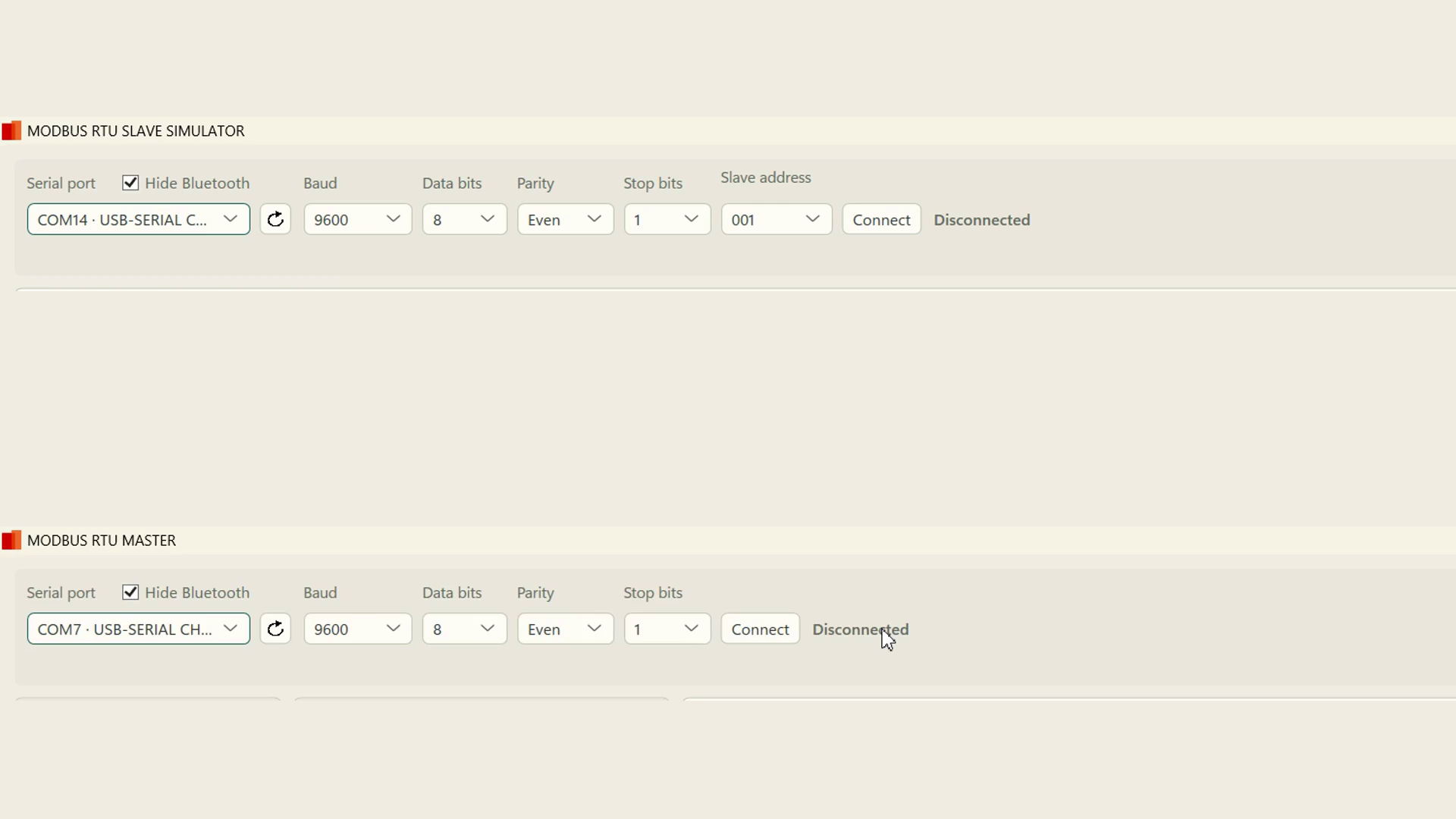
Modbus RTU Maestro 1.1.0’da Open simulator ve Open master düğmeleriyle iki çalışma alanını açın. İki pencereyi açmak bağlantıyı kurmaz. Her çalışma alanında seri bağlantının bir ucunu seçin. Örnekte simülatör COM14, master ise COM7 kullanır. Her ikisinde de hızı 9600 baud, veri bitini 8, pariteyi Even (çift) ve dur bitini 1 olarak ayarlayın. Simülatörün slave adresini 1 yapın ve iki çalışma alanında da Connect düğmesine basın.
Üç yazmaca bilinen değerler girin
Simülatörde Holding registers sekmesini açıp Add düğmesine basın. Başlangıç adresini ondalık 10, yazmaç sayısını 3 olarak girin. 10, 11 ve 12 adreslerindeki Decimal alanlarına sırasıyla 110, 120 ve 130 yazın. İlk kartta Register 0011 yazar, ancak Address alanı 0010’dur. İstek için Address alanını esas alın.
Bağlı izleme panelini hazırlayın
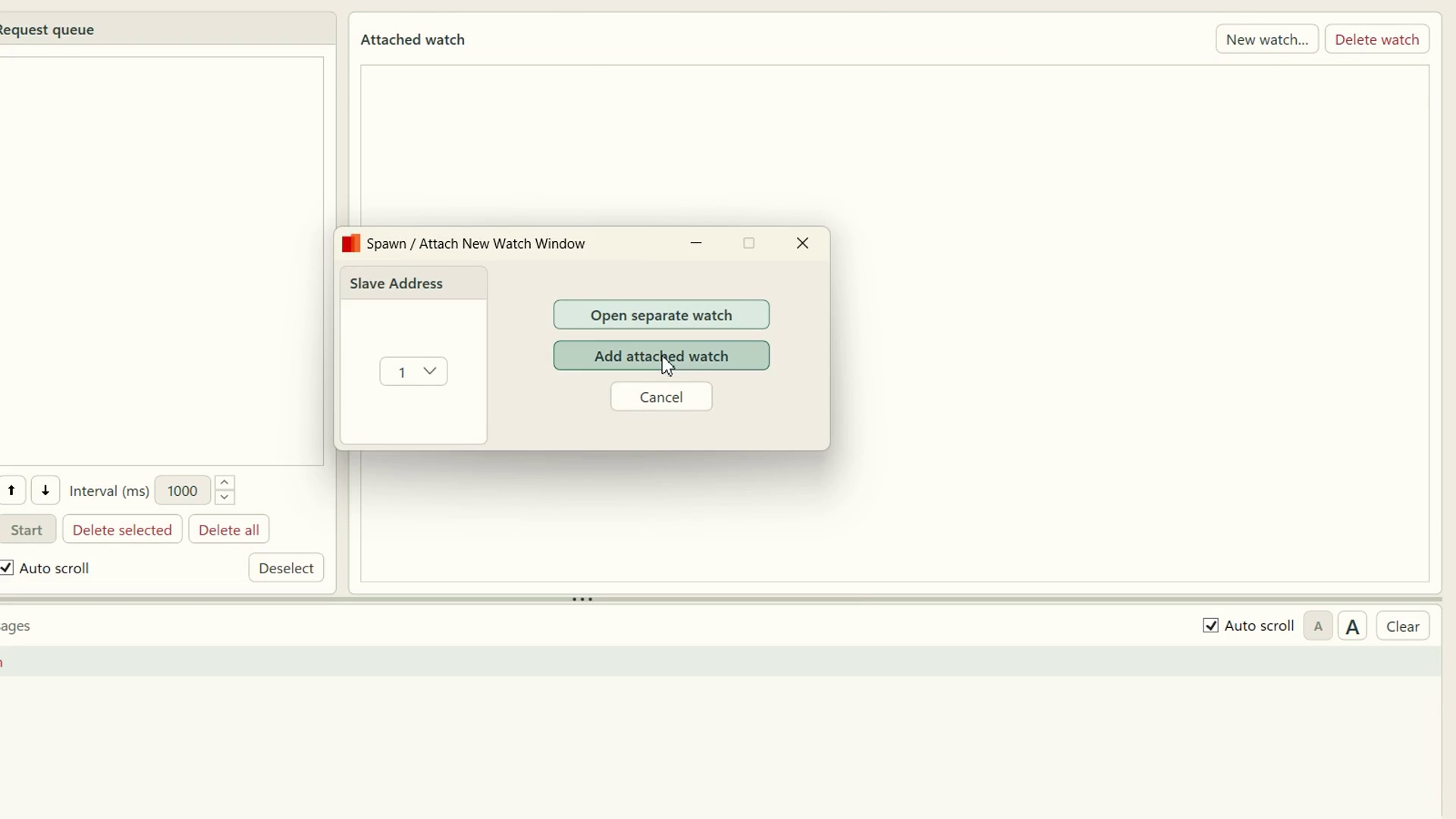
Master’da New watch düğmesine basın, slave 001’i seçin ve Add attached watch düğmesine basın. Bu izleme panelinin Holding registers sekmesinde Add registers düğmesine basın. Başlangıç adresini ondalık 10, yazmaç sayısını 3 olarak girin. İlk başarılı okumaya kadar panelde başlangıç değeri olarak sıfırlar görünür.
Holding yazmaçlarını okuyun
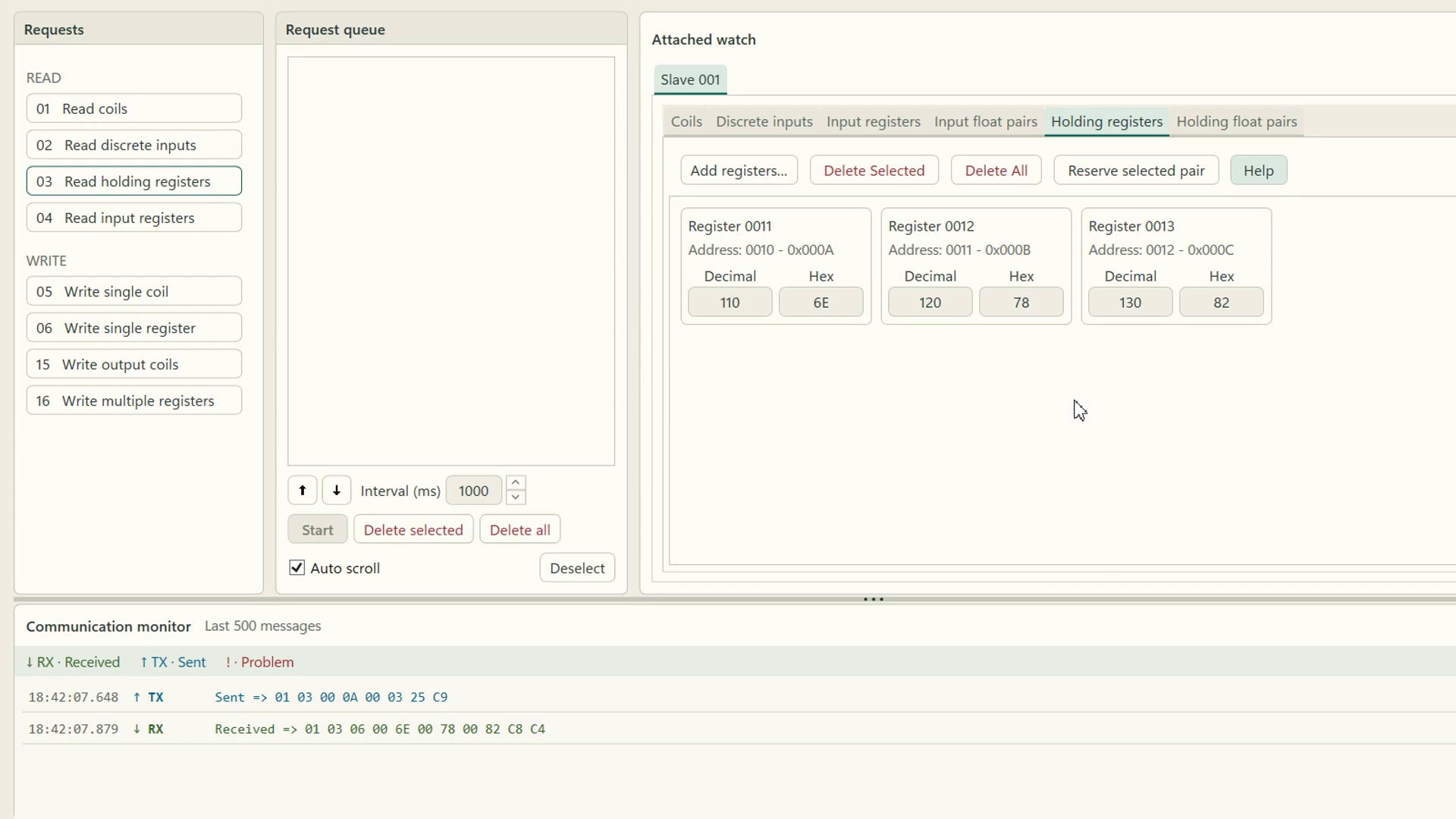
Requests bölümünde 03 Read holding registers seçeneğini açın. Slave 001’i seçin, başlangıç adresini ondalık 10 ve yazmaç sayısını 3 olarak girip Send düğmesine basın. Communication monitor bölümünde TX isteğini ve RX yanıtını kontrol edin. Bağlı izleme panelinde sırasıyla 110, 120 ve 130 görünmelidir.
Ekran görüntüsünü tam boy aç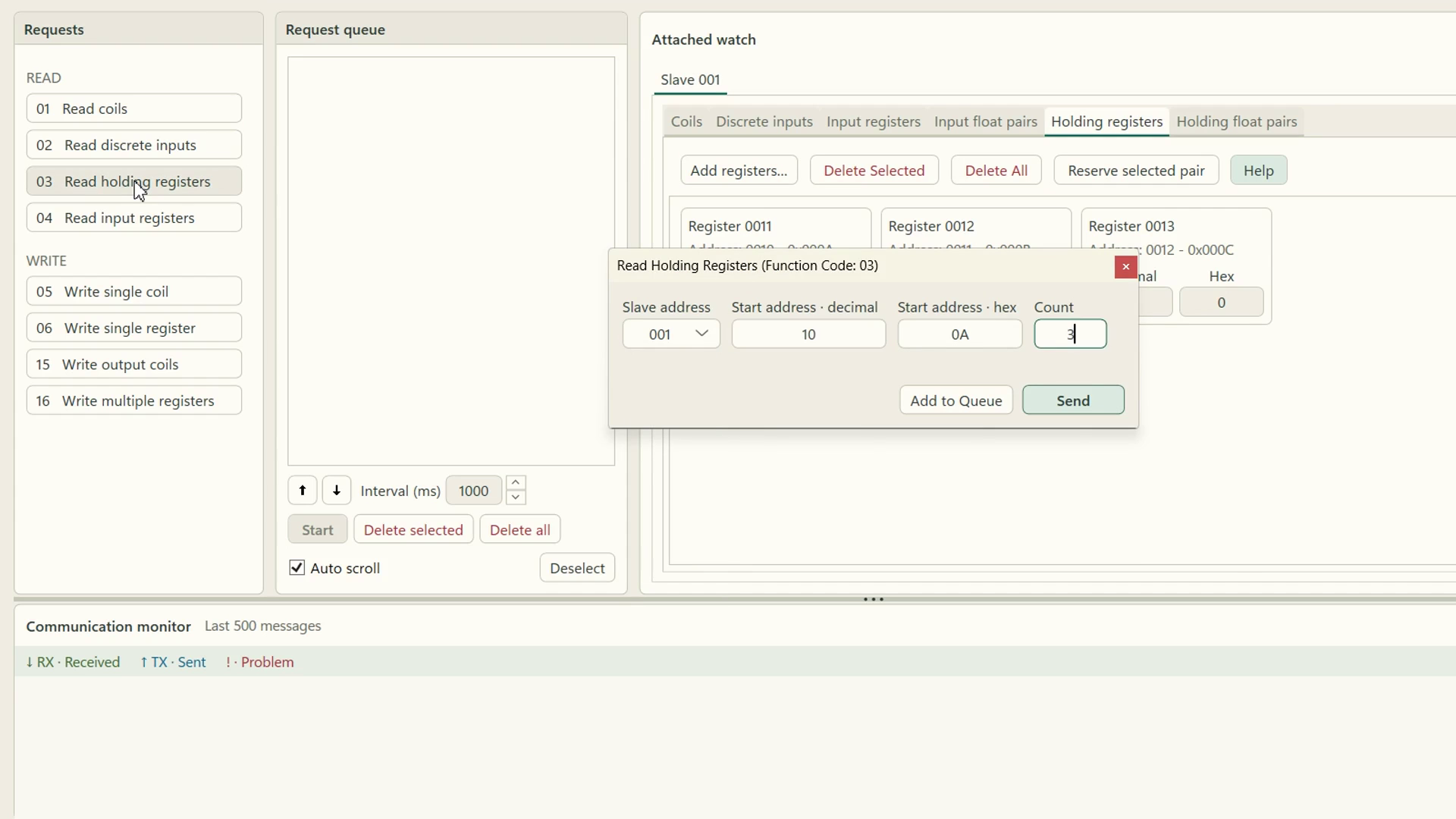
4. adımdaki istek. Ondalık adres alanına 10 girin. Ekran görüntüsünü tam boy açSend işleminden sonraki sonuç. Ondalık 10, 11 ve 12 adreslerinden sırasıyla 110, 120 ve 130 döner.
32 bit kayan noktalı değer okuyun
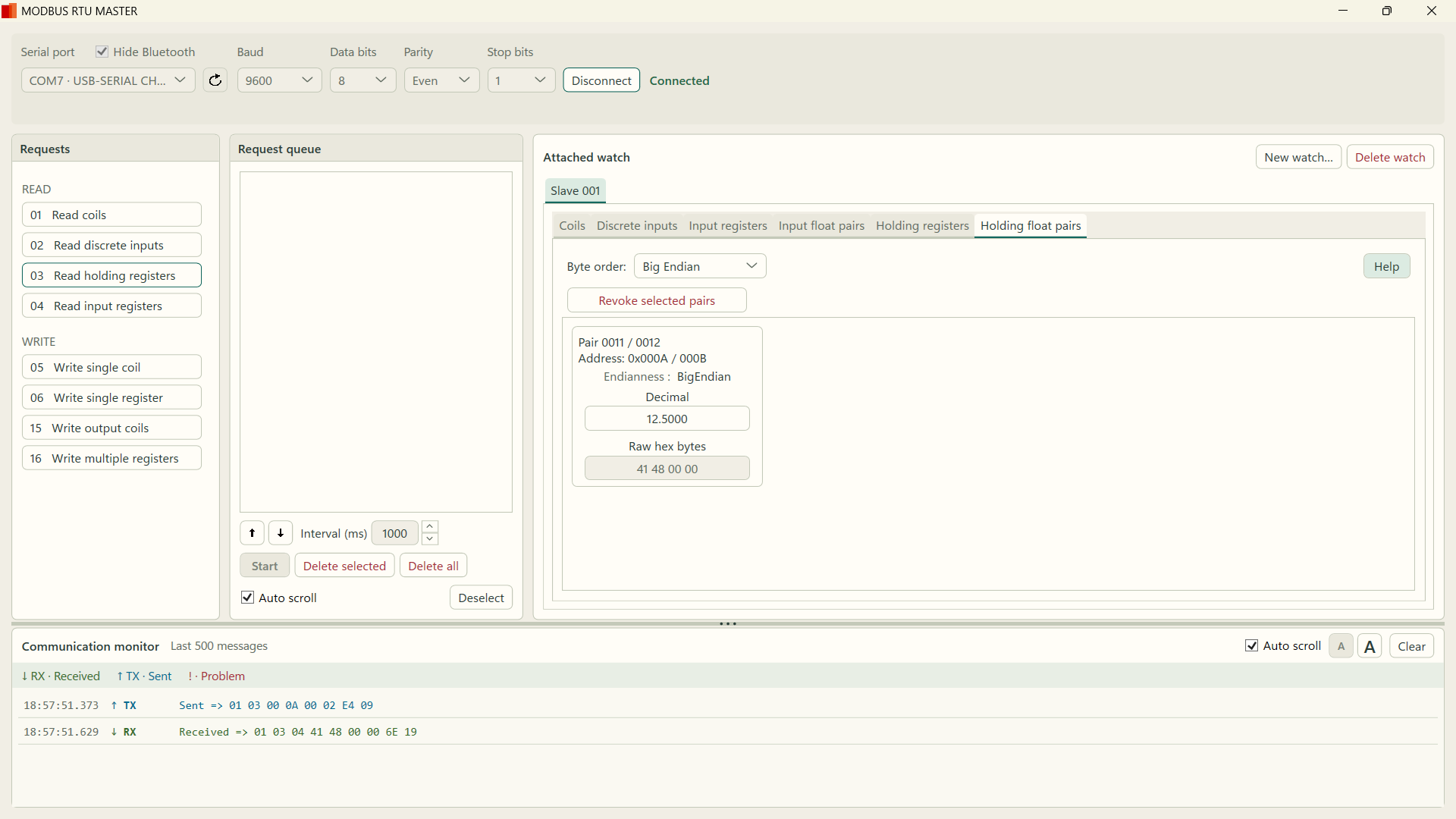
32 bit IEEE 754 kayan noktalı bir değer, ardışık iki 16 bit holding yazmacı kullanır. Bu örnekte 12,5 değeri, yüksek anlamlı sözcük önce gelecek şekilde 10 adresinde 0x4148 ve 11 adresinde 0x0000 olarak saklanır.
- Simülatörün Holding registers sekmesinde 10 ve 11 adreslerindeki Decimal değerlerini sırasıyla 16712 ve 0 olarak ayarlayın.
- Master’ın bağlı izleme panelinde 10 ve 11 adreslerindeki kartları birlikte seçip Reserve selected pair düğmesine basın. Holding float pairs sekmesini açıp Byte order ayarını Big Endian olarak seçin.
- Slave 001’e ondalık başlangıç adresi 10 ve yazmaç sayısı 2 ile yeni bir FC03 isteği gönderin. Holding float pairs sekmesinde beklenen değer 12,5’tir. Başka bir cihazda, cihazın belgelerinde belirtilen bayt sırasını kullanın.
Alıştırmadaki okuma sorunlarını giderin
- Port görünmüyor veya kullanımda. Windows’un iki portu da gördüğünü ve her portu yalnızca bir çalışma alanının veya programın açtığını kontrol edin.
- TX var, RX yok. Portlar arasındaki bağlantıyı, iki taraftaki seri ayarlarını ve slave adresi 1’i kontrol edin. Connected, portun açıldığını gösterir. Haberleşmeyi doğrulamak için RX yanıtını arayın.
- Değerler yanlış veya Modbus hata yanıtı geldi. FC03’ü ve ondalık başlangıç adresi 10’u kontrol edin. İlk okuma için yazmaç sayısı 3, kayan noktalı değer için 2 olmalıdır. Simülatörün ve bağlı izleme panelinin istenen aralığı ve aynı slave adresini kullandığını doğrulayın. Kayan noktalı örnekte iki adresin tek bir çift olarak ayrıldığını ve Byte order ayarının Big Endian olduğunu kontrol edin.